Microsoft Visio: vizualizirajte procese, ki jih besede ne morejo opisati
27. nov. 2025
Osebna produktivnost
Poskusite nekomu razložiti kompleksen poslovni proces samo z besedami. "Najprej gre zahtevek v oddelek A, kjer ga pregleda vodja. Če je odobren, gre naprej v oddelek B, razen če presega 5000 EUR, potem mora še v oddelek C ..." Po tretjem stavku nihče več ne sledi.
Zdaj si predstavljajte isti proces kot diagram s povezanimi ikonami, barvami in puščicami. V petih sekundah razumete celotni potek. To je moč vizualizacije. In točno to je Microsoft Visio.
Visio je orodje za ustvarjanje profesionalnih diagramov in vizualizacij – od preprostih organizacijskih shem do kompleksnih procesnih diagramov in tehničnih načrtov. A kljub temu, da je na voljo v številnih Microsoft 365 načrtih, ga večina uporabnikov še nikoli ni odprla. Danes odkrivamo, zakaj bi ga morali.
Kaj pravzaprav je Visio in kdaj ga potrebujete?
Visio je specializirano orodje za ustvarjanje diagramov, shem in vizualnih predstavitev procesov. Ni urejevalnik besedil in ni PowerPoint. Je nekaj vmes – orodje, ki pretvarja kompleksne informacije v jasne, razumljive vizualne prikaze.
Visio pride v dveh različicah: Visio Plan 1 (ogled in ustvarjanje preko spleta) in Visio Plan 2 (namizna aplikacija s polnimi funkcijami). Mnogi M365 Business načrti že vključujejo osnovno verzijo, mnogim pa je dostopen tudi kot dodatek.
Do njega lahko dostopate preko spletnega vmesnika (visio.cloud.microsoft) ali preko namizne aplikacije. Vsi diagrami so shranjeni v SharePointu ali OneDrive, kar pomeni, da jih lahko delite in urejate skupaj s sodelavci.
Kdaj potrebujete Visio? Ko poskušate razložiti ali dokumentirati nekaj, kar je preveč zapleteno za besedilo, a preveč preposto za diagram.
Kako podjetja uporabljajo Visio v praksi?
Scenarij 1: Dokumentacija poslovnih procesov
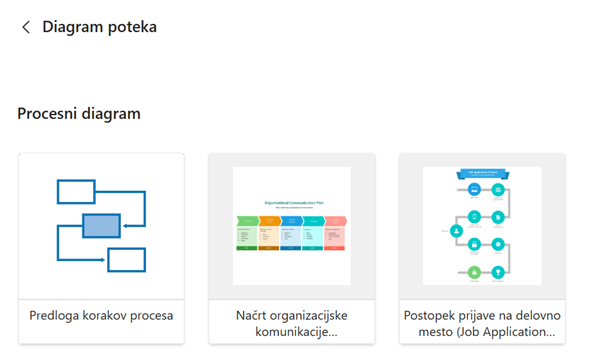
IT oddelek želi dokumentirati celoten proces upravljanja IT zahtevkov – od trenutka, ko uporabnik odda zahtevek, do njegovega zaprtja. V Wordu bi to bil dolg dokument, poln korakov in pogojev. V Visiu je to jasen diagram poteka.
Ustvarijo BPMN (Business Process Model and Notation) diagram, kjer vsaka faza procesa postane oblikovana škatlica. "Uporabnik odda zahtevek" → "Sistem kategorizira" → "Preveri prioriteto" → če je prioriteta visoka→ "Dodeli takoj", če ne → "Dodeli v vrsto" → itd.
Ko pride nova oseba v IT ekipo, ji pokažejo samo diagram in v petih minutah razume celoten proces. Ko se proces spremeni, posodobijo diagram in vsi takoj vidijo, kaj se je spremenilo. Diagram lahko izvozijo v PDF in ga delijo z drugimi oddelki ali enostavno vključijo v ISO dokumentacijo.
Scenarij 2: Organizacijske strukture, ki se spreminjajo
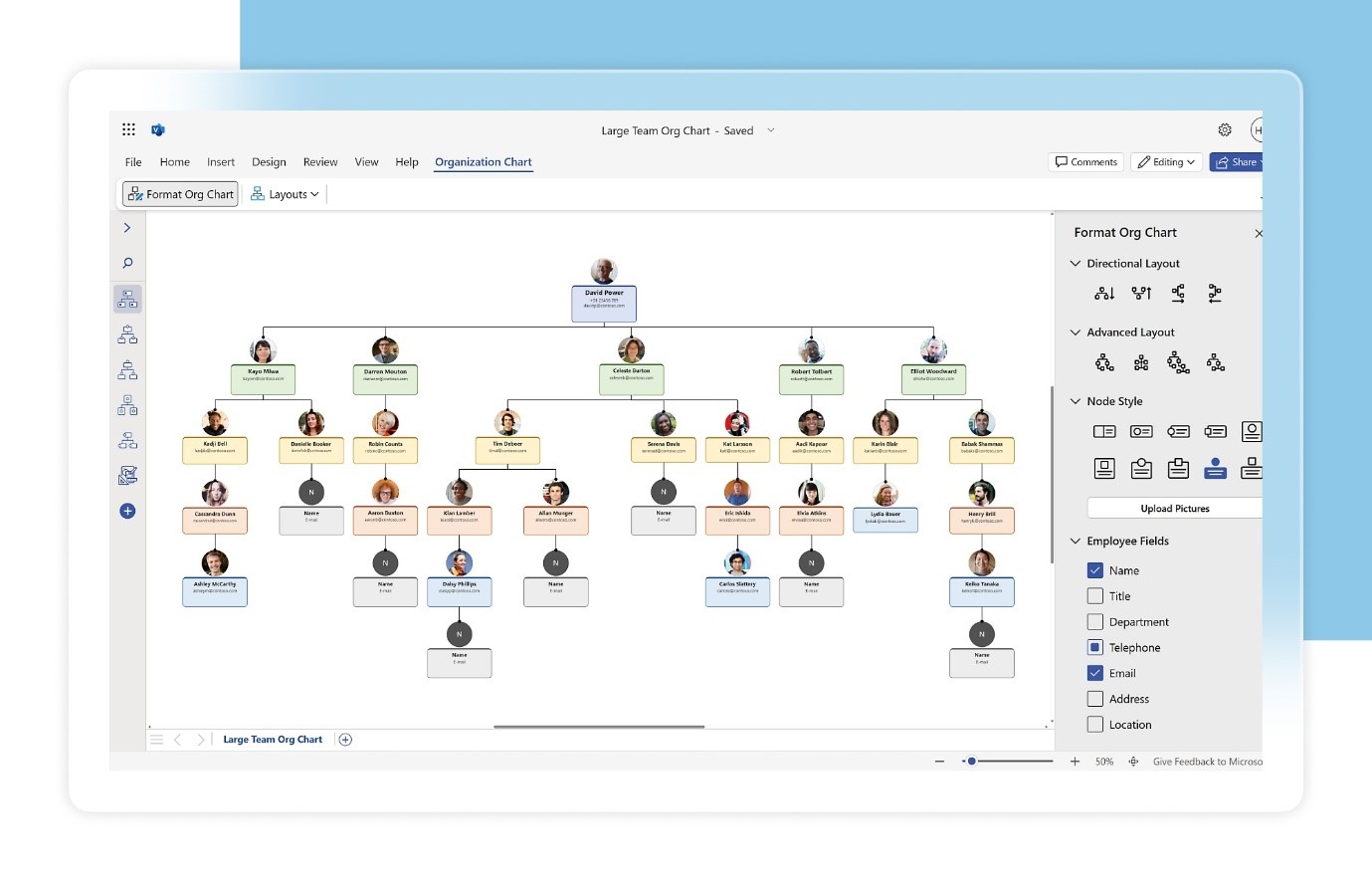
HR oddelek upravlja organizacijsko shemo podjetja s 150 zaposlenimi. V PowerPointu bi bilo to nočna mora za vzdrževanje. V Excelu bi bilo nepregledno. V Visiu je to dinamična organizacijska shema, povezana s podatki.
Visio lahko poveže z Excel tabelo ali s podatkovno bazo, kjer so shranjeni podatki zaposlenih (ime, pozicija, oddelek, vodja). Ko se struktura spremeni – nekdo dobi napredovanje ali se oddelek reorganizira – HR posodobi podatke in diagram se avtomatsko prilagodi.
Še več, ustvarijo lahko različne poglede: celotna organizacija, samo vodstvo, samo določen oddelek. Vse iz istih podatkov, brez podvajanja dela.
Scenarij 3: Mrežne topologije in infrastruktura
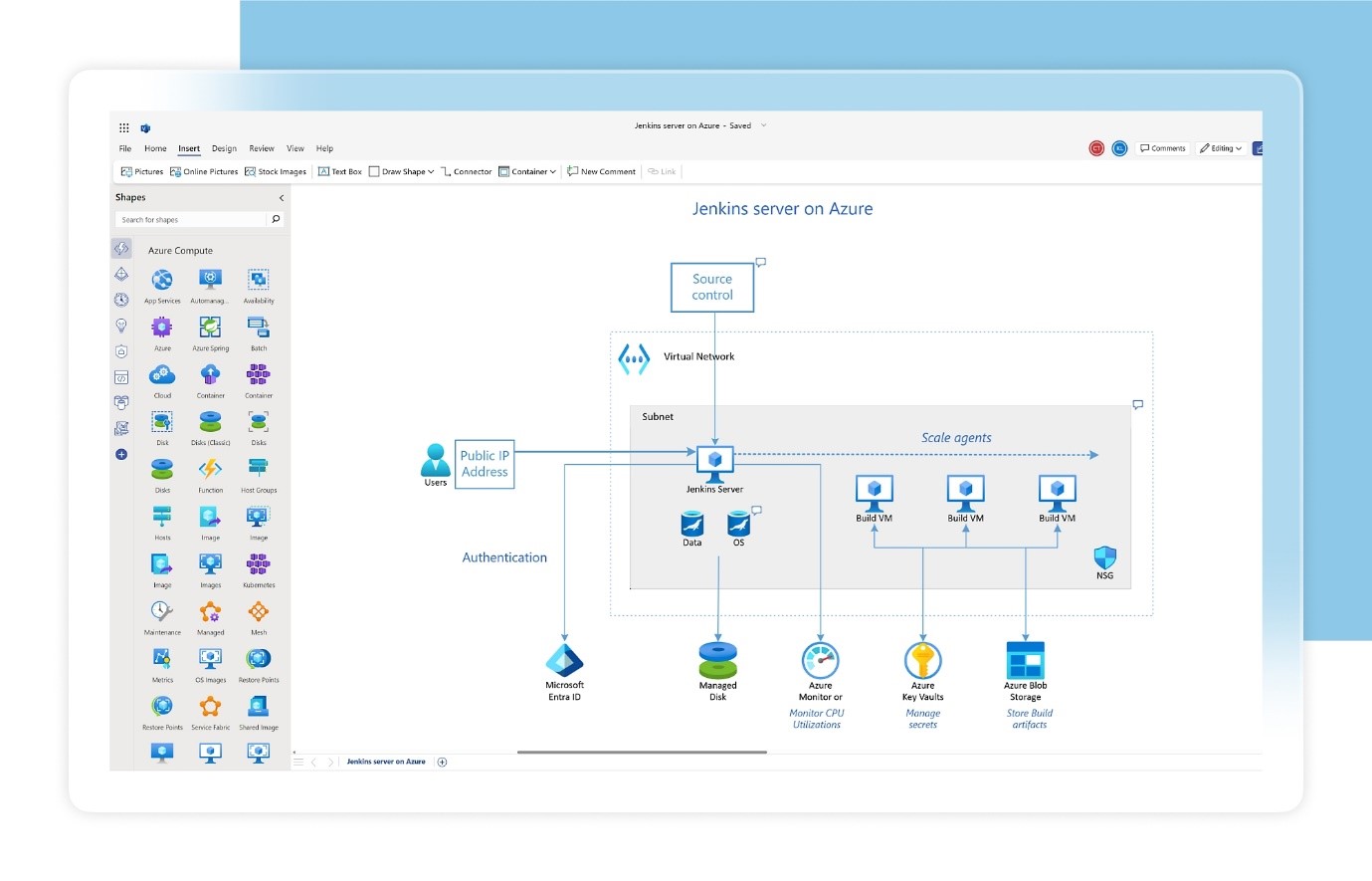
IT ekipa dokumentira mrežno infrastrukturo podjetja. Potrebujejo jasen pregled, kateri strežniki so kje, kako so povezani, kje so požarni zidovi, kako poteka podatkovni tok.
V Visiu ustvarijo mrežni diagram z uporabo vnaprej pripravljenih oblik za strežnike, usmerjevalnike, stikala, oblake, podatkovne centre. Vsaki napravi lahko dodajo dodatne informacije (IP naslovi, modeli, odgovorne osebe), ki so vidne kot tooltip ali v ločeni tabeli.
Ko pride do težave v mreži, lahko IT tehnik odpre Visio diagram in takoj vidi, katere komponente so vpletene. Ko načrtujejo razširitev, lahko simulirajo spremembe v diagramu, preden jih dejansko implementirajo. Ko pride zunanji sodelavec ali revizor, lahko delijo diagram kot dokumentacijo infrastrukture.
Scenarij 4: Tlorisi prostorov in sedežni plan
Po preselitvi v nove prostore mora podjetje načrtovati razporeditev pisarn. Vodja pisarne v Visiu ustvari tloris pisarn z natančnimi merami.
Uporablja vnaprej pripravljene oblike za mize, stole, omare, sejne sobe. Vsako delovno mesto lahko označi z imenom zaposlenega ali oddelkom. Ko pride do prerazporeditve (nova zaposlitev, sprememba ekip), preprosto premakne elemente po diagramu.
Diagram lahko izvozi in ga pripne na steno v pisarni ali ga digitalno deli z vsemi zaposlenimi. Ko pridejo gostje, vodja pisarne ve točno, kje je prosta delovna točka za obiskovalce.
Scenarij 5: Customer journey mapping
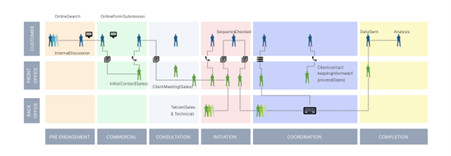
Marketinška ekipa želi razumeti celotno pot stranke od prvega stika do nakupa in naprej. V Visiu ustvarijo customer journey map – vizualni prikaz vseh stičnih točk stranke s podjetjem.
Diagram prikazuje fazo ozaveščanja (prvi obisk spletne strani, ogled oglasov), fazo razmisleka (branje blogov, prijava na newsletter), fazo odločitve (kontakt s prodajo, demo), nakup in after-sales podporo. Pri vsaki fazi lahko dodajo priložnosti za izboljšave.
Ta vizualizacija pomaga celotni ekipi – od marketinga do prodaje do podpore – razumeti, kje so ključni trenutki in kje lahko izboljšajo izkušnjo stranke.
Zakaj je Visio še vedno relevanten?
V času, ko lahko diagrame rišete tudi v PowerPointu, se sprašujete: zakaj bi potrebovali Visio?
Profesionalni standardi in predloge
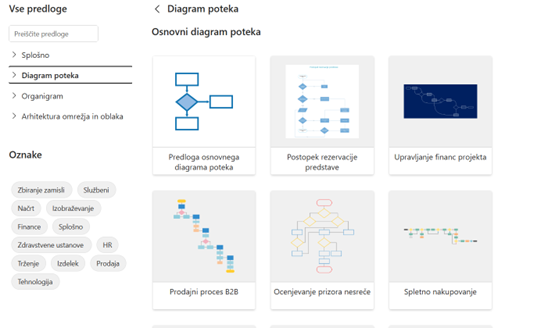
Visio vsebuje na stotine profesionalnih predlog za različne industrije in namene: BPMN procesi, UML diagrami, mrežne topologije, električne sheme, arhitekturni načrti. Te predloge sledijo industrijskim standardom in zagotavljajo konsistentnost.
Povezava s podatki
Visio ni le orodje za risanje. Lahko ga povežete z Excel tabelami, SharePoint seznami ali bazami podatkov. To pomeni, da se diagrami avtomatsko posodabljajo, ko se podatki spremenijo. Organizacijska shema se posodobi, ko spremenite Excel.
Natančnost in merilo
Za arhitekte, inženirje in načrtovalce je ključna natančnost. Visio omogoča delo z realnimi merami in merilom. Ko narišete tloris pisarne, je to točno 10x15 metrov, ne "približno toliko".
Kompleksnost brez kaosa
Ko imate diagram s 50 elementi, 100 povezavami in več plastmi informacij, PowerPoint postane neobvladljiv. Visio je zasnovan za upravljanje kompleksnih diagramov z orodji za poravnavo, skupine, plasti in hierarhijo.
Sodelovanje in verzije
Ker so Visio datoteke shranjene v SharePointu, lahko več ljudi hkrati pregleduje in komentira diagram. Vodite lahko verzije in vidite zgodovino sprememb.
Kako lahko Copilot pomaga pri delu z Visiom?
Čeprav Copilot trenutno ni neposredno integriran v Visio aplikacijo, lahko še vedno izkoristite moč umetne inteligence za učinkovitejše delo z diagrami.
Načrtovanje in strukturiranje procesov
Preden začnete risati diagram, lahko v Microsoft 365 Copilotu (npr. v Teamsih ali spletnem vmesniku) opišete proces, ki ga želite vizualizirati: "Opiši korake postopka zaposlitve novega sodelavca." Copilot vam bo podal strukturiran seznam korakov, ki jih nato preprosto pretvorite v diagram v Visiu.
Priprava vsebine za diagramiranje
Imate dolg Word dokument s postopki? Prosite Copilot: "Iz tega dokumenta izvleci glavne korake procesa in jih organiziraj v logično zaporedje." Dobili boste pregleden seznam, ki ga nato vizualizirate v Visiu.
Pomoč pri optimizaciji procesov
Ko imate diagram že ustvarjen, lahko Copilotu opišete proces: "Oceni učinkovitost tega postopka: korak 1, korak 2 ..." Copilot lahko opazi nepotrebne korake ali predlaga izboljšave, ki jih nato upoštevate v posodobljenem diagramu.
Generiranje dokumentacije
Ko je vaš Visio diagram končan, lahko Copilot pomaga pri ustvarjanju spremljajoče dokumentacije. Opišite mu diagram in prosite: "Na podlagi tega procesa napiši postopkovnik za zaposlene" ali "Ustvari kontrolni seznam za ta diagram." Tako diagram in besedilna dokumentacija delujeta skupaj.
Iskanje in organizacija diagramov
Če imate veliko Visio datotek shranjenih v SharePointu, lahko Copilot pomaga pri iskanju: "Kateri dokument vsebuje diagram procesa za odobritev naročil?" - Copilot pregleda datoteke in vam pomaga najti pravo.
Prevajanje med standardi
Potrebujete nasvet, kako preprost diagram pretvoriti v BPMN standard? Copilot vam lahko razloži razlike med standardi in svetuje, katere elemente uporabiti, vi pa nato v Visiu uporabite ustrezne oblike.
Nasveti in učenje
Copilot je odličen mentor za učenje Visia: "Kako v Visiu ustvarim povezavo z bazo podatkov?" ali "Katera predloga je najboljša za mrežni diagram?" - dobite takojšnje napotke, ki vam prihranijo iskanje po dokumentaciji.
Kako začeti z Visio?
Začetek z orodjem Visio je preprost:
- Odprite Visio (splet ali namizna aplikacija) in izberite predlogo
- Začnite z osnovno predlogo za vaš namen (flowchart, org chart, network diagram)
- Povlecite in spustite oblike iz stranske palete
- Povežite oblike s puščicami ali povezovalci
- Dodajte besedilo, barve in oblikovanje
- Shranite v OneDrive ali SharePoint in delite s sodelavci
Ne potrebujete biti grafični oblikovalec. Vnaprej pripravljene oblike in predloge poskrbijo, da vaš diagram izgleda profesionalno.
Kdaj Visio ni prava izbira?
Pomembno je vedeti tudi, kdaj Visio ni optimalna izbira:
- za preproste diagrame v prezentacijah: če potrebujete preprost diagram za eno PowerPoint prosojnico, uporabite SmartArt v PowerPointu.
- Za hitro skiciranje idej: za neformalne skice med sestankom je dovolj OneNote ali Microsoft Whiteboard.
- Za kompleksne projektne načrte: za Gantt diagrame in projektno vodenje uporabite Project, Loop ali Planner.
- Za podatkovne vizualizacije: za grafe in statistične prikaze uporabite Excel ali Power BI.
Visio je najboljši za: standardizirane procesne diagrame, tehnične načrte, organizacijske strukture in vizualizacije, ki jih boste vzdrževali ter delili dolgoročno.
Iz zapletenosti v jasnost
Microsoft Visio je orodje, ki pretvarja kompleksnost v jasnost. V svetu, kjer so poslovni procesi vse bolj zapleteni, je sposobnost njihove vizualizacije ključna – za dokumentacijo, za usposabljanje, za komunikacijo, za optimizacijo.
S Copilotom pa postane še dostopnejši. Ni vam treba biti strokovnjak za diagrame – dovolj je, da opišete, kaj potrebujete, in Copilot vam pomaga ustvariti profesionalno vizualizacijo.
Če imate dostop do Visia v svoji M365 licenci, je čas, da ga začnete uporabljati. Naslednjič, ko boste poskušali razložiti kompleksen proces z besedami, si recite: "To bi bilo veliko lažje z diagramom."
Naslednji četrtek odkrivamo Power Pages – orodje, ki vam omogoča ustvarjanje spletnih strani in portalov brez programiranja. Ostanite z nami.